فلو استودیو
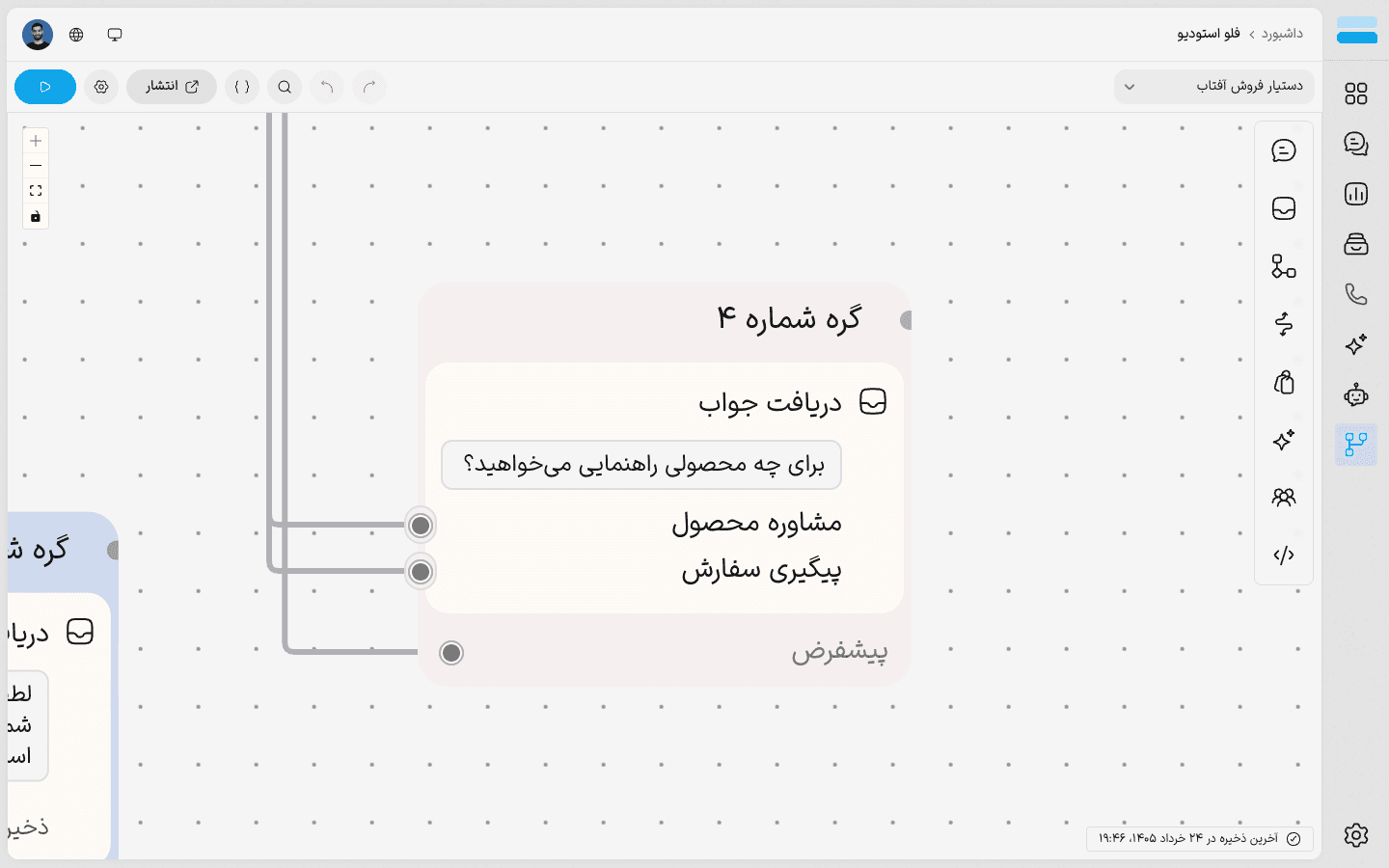
محیط بصری طراحی مسیر مکالمهٔ چتبات است. هر چتبات یک فلو دارد که از گرهها و اتصالها ساخته میشود و پس از انتشار روی ویجت اجرا میشود.
پیشنیازها
بدون چتبات به لیست چتباتها هدایت میشوید. ابتدا چتبات بسازید.
رابط کاربری
| بخش | کار |
|---|---|
| بوم | طراحی گرهها و اتصال مسیرها |
| پالت عملیات | افزودن اکشن به گره |
| انتخاب چتبات | تعویض فلو بین چتباتها |
| واگرد / از نو | برگشت یا تکرار تغییرات |
| جستجو (Ctrl+K) | پیدا کردن گره یا اکشن |
| متغیرها | مدیریت متغیرهای فلو و سیستمی |
| پیشنمایش | تست فلو قبل از انتشار |
| انتشار | ساخت نسخه و فعالسازی |
| تنظیمات | کد ویجت، تاریخچه نسخهها، دانلود/بارگذاری JSON |
آخرین زمان ذخیره در پایین صفحه نمایش داده میشود.
متغیرها در فلو
از دکمهٔ متغیرها در نوار فلو استودیو، متغیرهای فلو را تعریف میکنید. در پیامها، شرطها و درخواست API با قالب Mustache — یعنی {{نام}} — به مقدار اشاره میکنید.
قالب متغیرها همان Mustache است: مقدار با {{نام_متغیر}} جایگزین میشود. فلو استودیو فقط همین جایگزینی ساده را پشتیبانی میکند (بدون حلقه، شرط یا partial در Mustache).
متغیرهای فلو
متغیرهایی که خودتان میسازید و در فلو مقدار میگیرند:
| فیلد | توضیح |
|---|---|
| نام | شناسهٔ متغیر، مثلاً order_id |
| نوع | String، Number، Boolean، Array، Object |
| مقدار پیشفرض | اختیاری |
استفاده در متن: {{order_id}}
مقدار معمولاً از گره دریافت پیام (ذخیره پاسخ) یا اتصال به API (نگاشت پاسخ) پر میشود.
متغیرهای سیستمی
از تنظیمات چتبات و ویژگیهای سفارشی کاربر میآیند؛ در پنل متغیرها با پیشوند $ نمایش داده میشوند:
| نام | نوع |
|---|---|
$name | string |
$email | string |
$phone | string |
$company | string |
$about | string |
$userId | string |
استفاده در متن: {{$name}}، {{$phone}} و …
نام متغیرهای فلو را با $ شروع نکنید — این پیشوند مخصوص متغیرهای سیستمی
است.
مثال
- در متغیرها متغیر
order_idاز نوع String بسازید. - در دریافت پیام، «ذخیره پاسخ در متغیر» را فعال و
order_idرا انتخاب کنید. - در ارسال پیام بنویسید:
شماره سفارش شما: {{order_id}} - برای نام کاربر ویجت:
سلام {{$name}}
عملیاتهای موجود
ترتیب یادگیری پیشنهادی: ارسال پیام → دریافت پیام → شرط → API → افزودن تگ → ارتباط با فلورا / اپراتور → اجرای کد.
مراحل کار
افزودن گرهها
- به فلو استودیو بروید و چتبات را انتخاب کنید.
- گره اضافه کنید و با کشیدن خط مسیر را بسازید.
- نام گره را معنیدار بگذارید؛ رنگ فقط برای خوانایی است.
پیکربندی
- متن پیام، دکمه، شرط و اتصال API را در پنل گره تنظیم کنید.
- پاسخ کاربر را در متغیر ذخیره کنید.
- برای API و شرط از همان متغیرها استفاده کنید.
پیشنمایش
دکمهٔ پخش را بزنید و مسیرها، دکمهها و اتصال فلورا/اپراتور را تست کنید.
انتشار
- انتشار → نام نسخه (مثلاً
v2025-04-01_14-59-02) و توضیحات. - در صورت نیاز فعالسازی فوری را روشن کنید.
- اسکریپت ویجت را کپی و در سایت قرار دهید.
راهنمای کامل نصب: ویجت.
تاریخچه نسخهها
از منوی تنظیمات فلو استودیو:
- نسخهٔ قبلی را فعال یا بازگردانی (rollback) کنید
- هر نسخه را دانلود کنید
- کل فلو را JSON دانلود یا بارگذاری کنید (nodes، edges، variables، apis)
بارگذاری JSON فلو فعلی را جایگزین میکند؛ قبل از آن پشتیبان بگیرید.
میانبرها
با کلیک راست روی بوم: کپی، برش، الصاق، تکثیر و حذف گره.
عیبیابی
| مشکل | راهحل |
|---|---|
| پیشنمایش گیر میکند | گره بدون خروجی یا حلقهٔ بیپایان را بررسی کنید |
| متغیر خالی است | نام متغیر در دریافت پیام و استفاده در پیام بعدی یکسان باشد |
| تغییرات روی سایت نیست | انتشار و فعال بودن آخرین نسخه را چک کنید |
| فلورا/اپراتور کار نمیکند | فلورا ایندکس شده و تیم تعریف شده باشد |
همیشه قبل از انتشار در پیشنمایش تست کنید. انتشار روی ویجت کاربران اثر میگذارد.